Linux常用命令
一、解/压缩
解压
1、*.tar 用 tar -xvf 解压
2、*.gz 用 gzip -d或者gunzip 解压
3、.tar.gz和.tgz 用 tar -xzf 解压
4、*.bz2 用 bzip2 -d或者用bunzip2 解压
5、*.tar.bz2用tar -xjf 解压
6、*.Z 用 uncompress 解压
7、*.tar.Z 用tar -xZf 解压
8、*.rar 用 unrar e解压
9、*.zip 用 unzip 解压
压缩
1、*.tar 用 tar czvf file.tar dirname 压缩
2、*.gz 用 gzip file 压缩
3、.tar.gz和.tgz 用 tar zcvf file.tar.gz dirname 压缩
4、*.bz2 用 bzip2 -z file2 压缩
5、*.tar.bz2用tar jcvf file.tar.bz2 dirname 压缩
6、*.Z 用 compress file 压缩
7、*.tar.Z 用 tar zcvf file.tar.z dirname 压缩
8、.rar 用 rar a all file. all.rar 压缩
9、*.zip 用 zip file.zip dirname压缩
二、删除
(1)删除当前目录下的文件
1.rm -f *

#最经典的方法,删除当前目录下的所有类型的文件

2.find . -type f -delete或find . -type f -exec rm -f {} \;

#用find命令查找普通文件并删除or用find命令的处理动作将其删除

3.find . -type f | xargs rm -f

#用于参数列表过长;要删除的文件太多

4.rm-f `find . -type f`

#删除全部普通文件

5.for delete in `ls -l`;do rm -f * ;done

#用for循环语句删除当前目录下的所有类型的文件
(2)删除指定目录下的文件
1.rm -f 指定目录*

#最经典的方法,删除指定目录下的所有类型的文件

2.find 指定目录 -type f -delete或find 指定目录 -type f -exec rm -f {} \;

#用find命令查找指定目录下的所有普通文件并删除or用find命令的处理动作将其删除

3.find 指定目录 -type f | xargs rm -f

#用于参数列表过长;要删除的文件太多

4.rm-f `find 指定目录 -type f`

#删除指定目录下的全部普通文件

5.for delete in `ls –l 指定目录路径`;do rm -f * ;done

#用for循环语句删除指定目录下的所有类型的文件
三、查看内存
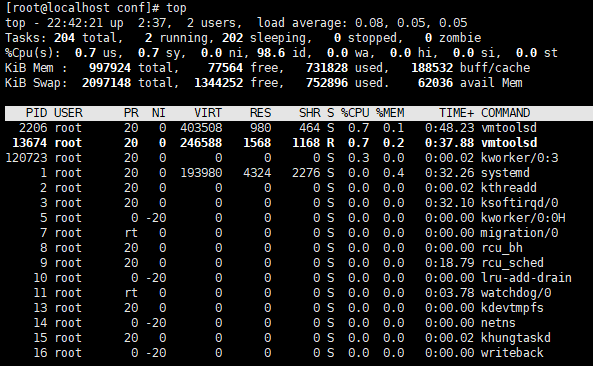
1.top :查看内存占用情况
PID:进程的ID

USER:进程所有者

PR:进程的优先级别,越小越优先被执行

NInice:值

VIRT:进程占用的虚拟内存

RES:进程占用的物理内存

SHR:进程使用的共享内存

S:进程的状态。S表示休眠,R表示正在运行,Z表示僵死状态,N表示该进程优先值为负数

%CPU:进程占用CPU的使用率

%MEM:进程使用的物理内存和总内存的百分比

TIME+:该进程启动后占用的总的CPU时间,即占用CPU使用时间的累加值。

COMMAND:进程启动命令名称

2.free:查看内存大小
total:总计物理内存的大小。

used:已使用多大。

free:可用有多少。

Shared:多个进程共享的内存总额。

Buffers/cached:磁盘缓存的大小。

第三行(-/+ buffers/cached):

used:已使用多大。

free:可用有多少。

第四行就不多解释了。

区别:第二行(mem)的used/free与第三行(-/+ buffers/cache) used/free的区别。

这两个的区别在于使用的角度来看

第一行是从OS的角度来看,因为对于OS,buffers/cached
都是属于被使用,所以他的可用内存是434884KB,已用内存是3489800KB,

第三行所指的是从应用程序角度来看,对于应用程序来说,buffers/cached 是等于可用的,因为buffer/
cached是为了提高文件读取的性能,当应用程序需在用到内存的时候,buffer/cached会很快地被回收。
所以从应用程序的角度来说,可用内存=系统free memory+buffers+cached。
四、服务配置
1.关闭防火墙
sudo service iptables stop

chkconfig iptables off  centos7 2.重启网管
service network restart centos6重启网管

systemctl restart network  centos7重启网管
3.重启/关机
shutdown -r now    现在重启

shutdown -r 10	10min后重启

reboot	现在重启

halt	立刻关机

poweroff	立刻关机
4.ssp IP 远程登录主机 exit退出登录
5.强制退出 Esc键 :q!
6.远程复制
(1)从本地复制到远程(将music文件夹复制到others)

scp -r /home/space/music/ root@www.runoob.com:/home/root/others/

scp -r /home/space/music/ www.runoob.com:/home/root/others/

(2)从远程复制到本地(将others文件夹复制到music)

scp root@www.runoob.com:/home/root/others/ /home/space/music/

scp -r www.runoob.com:/home/root/others/ /home/space/music/
五、常用命令
1.ls
-l     use a long listing format  以长列表方式显示(详细信息方式)

-t     sort by modification time 按修改时间排序(最新的在最前面)

-r     reverse order while sorting (反序)

ls按时间排序

ls -lt 从新到旧

ls -lrt 从旧到新

ls按文件大小排序

ls -sl 由大到小排序

ls -slr 从小到大排序
2.cat 全文查看(文件过大不建议使用此命令)
3.tail/head
-f 循环读取

-q 不显示处理信息

-v 显示详细的处理信息

-c<数目> 显示的字节数

-n<行数> 显示行数

--pid=PID 与-f合用,表示在进程ID,PID死掉之后结束.

-q, --quiet, --silent 从不输出给出文件名的首部

-s, --sleep-interval=S 与-f合用,表示在每次反复的间隔休眠S秒

tail -f catalina.out 	实时监控启动日志

tail -100f catalina.out 	实时查看日志文件 后一百行
4.编辑器vi/nano
vi  启动vi编辑器

按下 i 进入输入模式(也称为编辑模式),开始编辑文字

按下 ESC ,输入:wq! 保存并退出  :q! 直接退出

光标的移动除了键盘上的上下左右键.也可以是小写模式下,按键盘上的"h,j,k,l",

"ctrl+b":屏幕往后移动一页

"ctrl+f":屏幕往前移动一页

"ctrl+u":屏幕往后移动半页

"ctrl+d":屏幕往前移动半页

输入任何一个整数,然后输入"shift+G" 就可以到这一页的开头了.

按键盘上的大写"G"移动到文章的最后.

按"$"符号将光标移动到行尾

"^"将光标移到行头

"w":将光标移到下一行头

"b":跟"w"相反.移到上一行行头

"e":将光标移到下一行尾.

如果想让文本显示行号.就在命令行 模式下,在文本最后输入":set nu"命令.就可以了

用"/"加上要查找的内容.例如"/hello"或者是"?hello"也是可以的.

nano 编辑器(自带提示)
5.touch/mkdir
touch filename.* 创建文件

mkdir filename 创建文件夹
-
进程/端口号
ps -ef grep tomcat ps aux grep tomcat 同上 kill -9 端口号 停止进程
sudo ./catalina.sh start 启动Tomcat
sudo ./shutdown.sh start 停止Tomcat
lsof -i:端口号 查看端口号占用
netstat -tunlp grep 端口号 查看指定的端口号的进程情况 netstat -nap grep 端口号 wc -l 查看端口连接数 netstat -antp grep 端口号 ※netstat※
(1)列出所有端口 (包括监听和未监听的)
netstat -a 列出所有端口
netstat -at 列出所有 tcp 端口
netstat -au 列出所有 udp 端口
(2)列出所有处于监听状态的 Sockets
netstat -l 只显示监听端口
netstat -lt 只列出所有监听 tcp 端口
netstat -lu 只列出所有监听 udp 端口
netstat -lx 只列出所有监听 UNIX 端口
(3)显示每个协议的统计信息
netstat -s 显示所有端口的统计信息
netstat -st 或 -su 显示 TCP 或 UDP 端口的统计信息
(4)显示 PID 和进程名称
netstat -pt 可以与其它开关一起使用,就可以添加 “PID/进程名称” 到 netstat 输出中,这样 debugging 的时候可以很方便的发现特定端口运行的程序
(5)在 netstat 输出中不显示主机,端口和用户名 (host, port or user)
netstat -an
(6)持续输出 netstat 信息
netstat -t -c 2 netstat 将每隔一秒输出网络信息
(7)显示系统不支持的地址族 (Address Families)
netstat –verbose
(8)显示核心路由信息
netstat -rn
(9)找出程序运行的端口
netstat -apn grep 进程名 找出运行在指定进程的端口号 netstat -an grep ‘:端口号’ 找出运行在指定端口的进程 (10)显示网络接口列表
netstat -i
(11)IP和TCP分析
netstat -nat grep “主机IP:端口号” awk ‘{print $5}’ awk -F: ‘{print $1}’ sort uniq -c sort -nr head -20 查看连接某服务端口最多的的IP地址 netstat -nat awk ‘{print $6}’ TCP各种状态列表 netstat -nat awk ‘{print $6}’ sort uniq -c 先把状态全都取出来,然后使用uniq -c统计,之后再进行排序 netstat -nat awk ‘{print $6}’ sort uniq -c sort -rn
7.权限处理chmod
eg:chmod -777

chmod -R lamport:users *

-rw------- (600) -- 只有属主有读写权限。

-rw-r--r-- (644) -- 只有属主有读写权限;而属组用户和其他用户只有读权限。

-rwx------ (700) -- 只有属主有读、写、执行权限。

-rwxr-xr-x (755) -- 属主有读、写、执行权限;而属组用户和其他用户只有读、执行权限。

-rwx--x--x (711) -- 属主有读、写、执行权限;而属组用户和其他用户只有执行权限。

-rw-rw-rw- (666) -- 所有用户都有文件读、写权限。这种做法不可取。

-rwxrwxrwx (777) -- 所有用户都有读、写、执行权限。更不可取的做法。


chmod -777 * -R 		改变目录及其所有子目录的文件的权限

chmod -777 filename.*   改变文件为最大权限